티스토리 운영한 지 얼마 되지 않아서 구글로부터 이메일 한통을 받았습니다. 저의 티스토리 도메인에서 모바일 사용 편의성 문제가 감지되었다는 내용이었습니다. 바로 해결하지 않으면 구글 검색에 문제가 될 수 있다고 하여 손쉽게 해결하는 방법을 소개합니다.
목차

무엇이 문제인가
티스토리를 구글서치콘솔에 등록하면 지메일을 통해 사이트 실적이 날아오는데 문제를 해결하라는 메일을 받으면 저와 같은 초보자들은 겁부터 납니다.
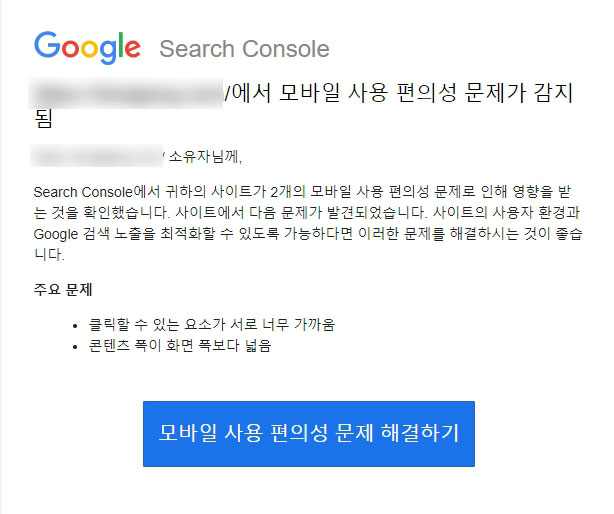
문제가 많이 발생하는 것은 색인 생성 문제와 모바일 사용 편의성 문제입니다. 저 역시 처음에 색인 생성에 문제가 있다는 메일을 받고 한참 고민했었죠. 이 경우 수동으로 색인을 등록하거나 그대로 놓아두어도 한두 개 정도는 시간이 지나면 저절로 해결되는 경우가 있어 크게 신경 쓰지 않았죠.
그런데 모바일 사용편의성은 너무 생소했습니다. 그래도 해결해야겠죠? <모바일 사용 편의성 문제 해결하기> 파란색 버튼을 클릭하여 구글서치콘설에 접속하여 알아보기로 했습니다.
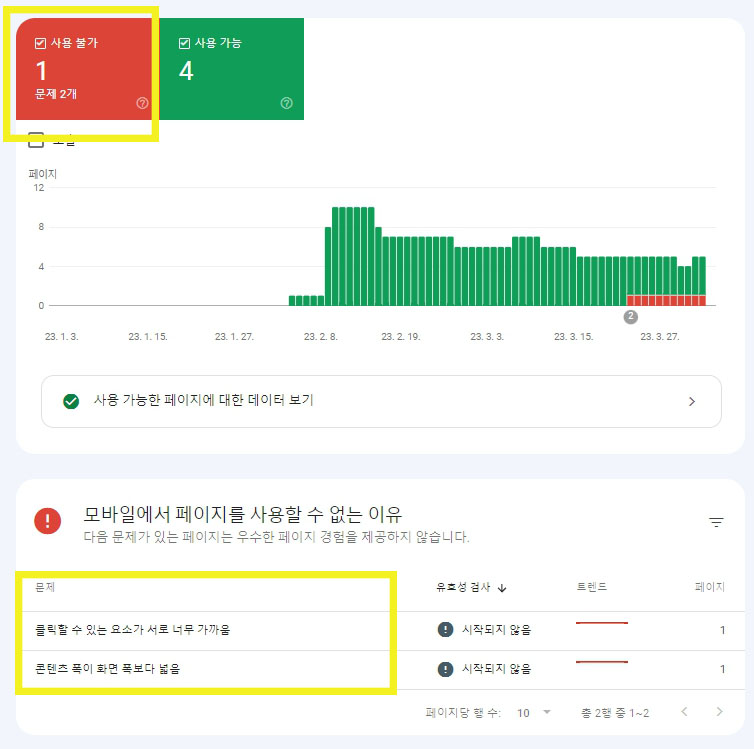
구글서치콘솔에 들어가니 1개의 페이지에서 두 가지 문제가 발생했습니다. 모바일에서 페이지를 사용할 수 없는 이유는
- 클릭할 수 있는 요소가 서로 너무 가까움
- 콘텐츠 폭이 화면 폭보다 넓음
이라고 설명해주고 있었어요. 해당 문제점은 세트로 잘 발생하는 문제인 듯합니다. 인터넷을 검색하니 저와 똑같은 메일을 받은 분들이 많았어요.
해결했다는 분들도 계시고, 아무리 노력해도 해결이 안 된다는 분들도 계셔서 저도 살짝 당황했습니다. 그래도 일단 구글을 믿고 시키는 대로 해보았습니다.

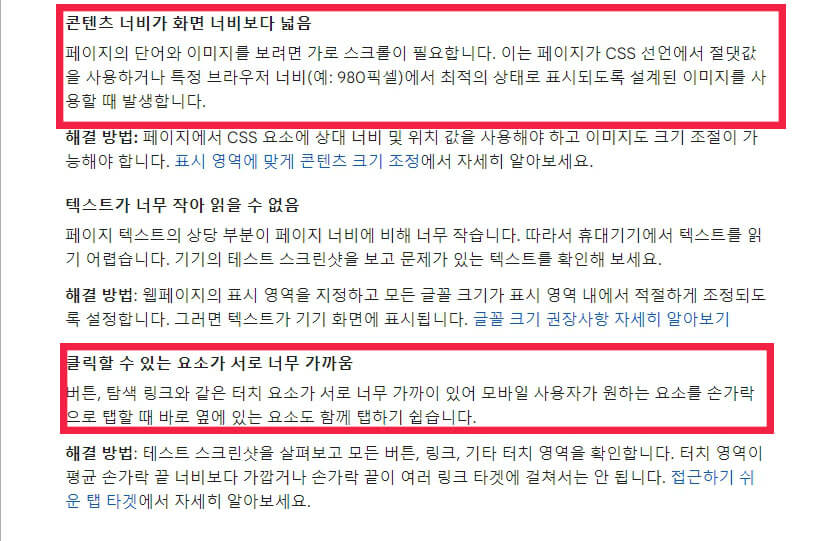
빨간 박스 안의 '자세히 알아보기'를 클릭하면 문제 해결방법에 대한 안내가 나옵니다. 콘텐츠 너비가 화면 너비보다 넓은 경우 페이지에서 CSS요소에 상대 너비 및 위치 값을 사용해야 한다고 합니다. 또 코딩의 영역인가 하고 걱정이 됐어요.
그러나 해결방법에 파란색 글자를 클릭하면 해당 웹다자인 개발자 사이트가 나오면서 수정하는 방법이 또 소개되니 걱정하지 않으셔도 됩니다.
티스토리 오류 꼭 해결해야 하는 이유
1. 수익형 블로그를 운영할 때 <클릭할 수 있는 요소가 너무 가까움>의 문제는 반드시 해결해줘야 한다고 합니다. 귀찮다고 그냥 놔뒀다가 애드센스 정책 위반이 되어 광고 정지로까지 이어질 수 있다고 해요.
2. <콘텐츠 폭이 화면 너비보다 넓음>의 경우는 애드센스 정책 위반과 관계가 없기 때문에 바로 수정하지 않아도 된다고 합니다. 그러나 구글 검색 최적화를 위해서는 수정하는 것이 좋겠죠?
3. 대다수가 PC보다 모바일을 통해 블로그를 접하는 경우가 많은데 보기에 좋아야겠죠. 또한 어렵게 애드고시를 통해 애드센스를 달았는데 이런 사소한 문제로 인해서 검색에 지장을 주거나 광고 정지가 되면 안 되겠죠? 따라서 구글로부터 이메일이 오면 문제점에 대해서 하나하나 해결하는 것이 좋겠습니다.
모바일 사용 편의성 문제 해결 방법
1) 뷰포트 설정하기
개발자 사이트로 가면 뷰포트를 새로 설정하여 수정하는 방법이 잘 나와있습니다. 해당 사이트에서 이 부분을 복사하여 나의 티스토리로 와서 수정해줘야 합니다.
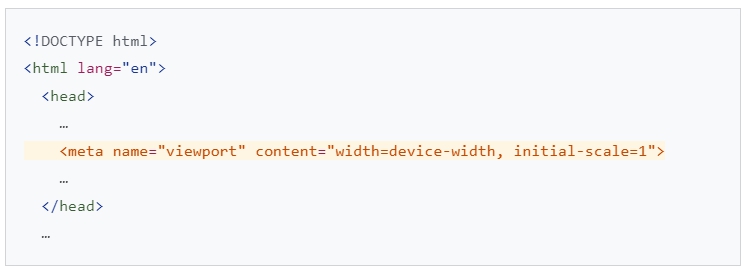
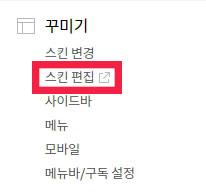
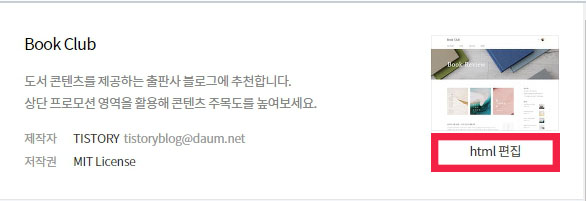
티스토리의 관리→스킨편집→html편집으로 들어가서 head와 head 사이에 관리자 사이트에서 복사해 온 뷰포트 코드를 넣는 것입니다.
문제가 발생한 페이지에 모든 내용을 수정한 후 문제가 해결되었는지 확인하기 위해서는 구글서치콘솔로 돌아와서 <수정 결과 확인>을 클릭하여 유효성 검사를 신청하면 됩니다.
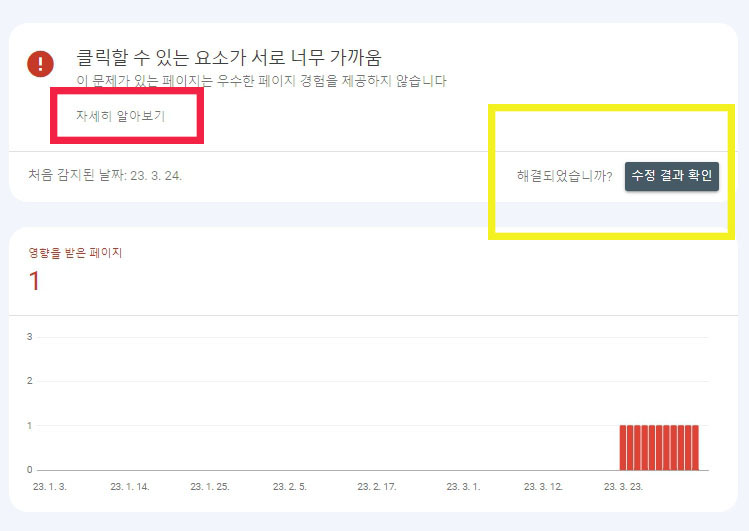
모바일 사용 편의성 페이지로 가보면 유효성 검사 부분이 <시작됨>으로 변경된 것을 확인할 수 있습니다. 결과는 따르면 다음날에 올 수도 있고 며칠 내로 관련 메일이 온다고 합니다.
2) 문제 페이지 직접 수정하기
저의 경우는 문제의 페이지를 살펴보니 애드센스 승인받을 때 쓴 페이지였어요. 요리에 관해서 쓴 글인데 현재 블로그를 경제 전문 블로그로 운영할 계획이라 어차피 필요 없는 글이라 삭제하거나 비공개 처리하려고 했거든요. 그래서 일단 비공개처리하고 그 결과를 살펴보았습니다.
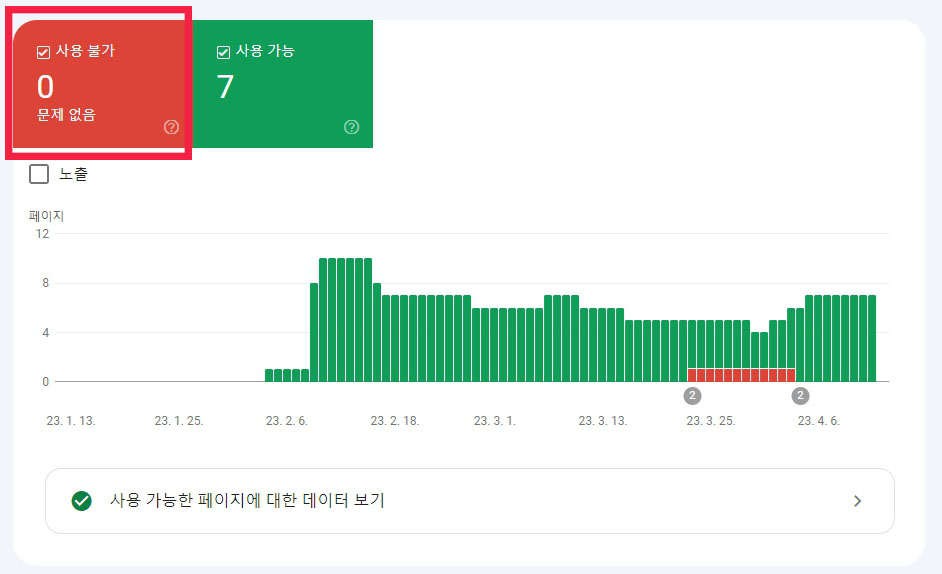
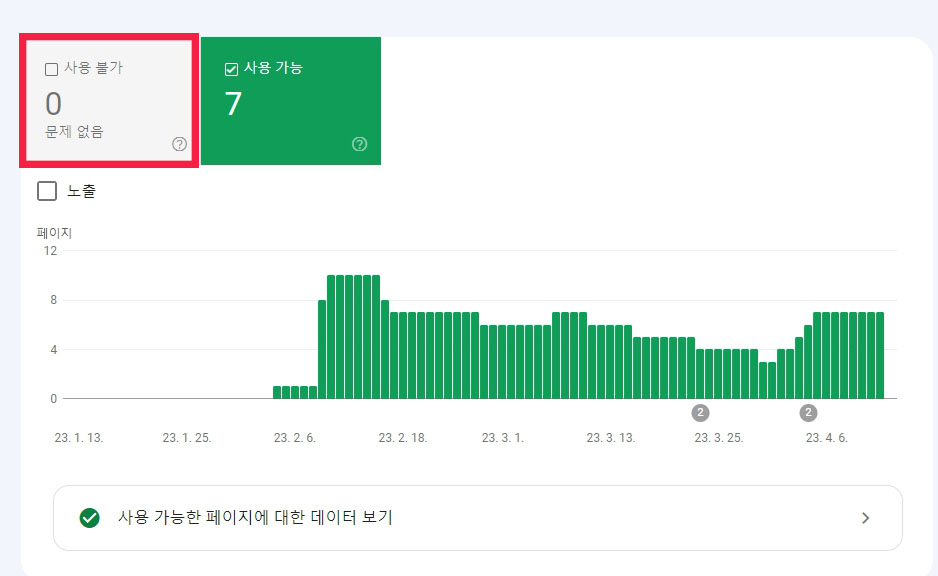
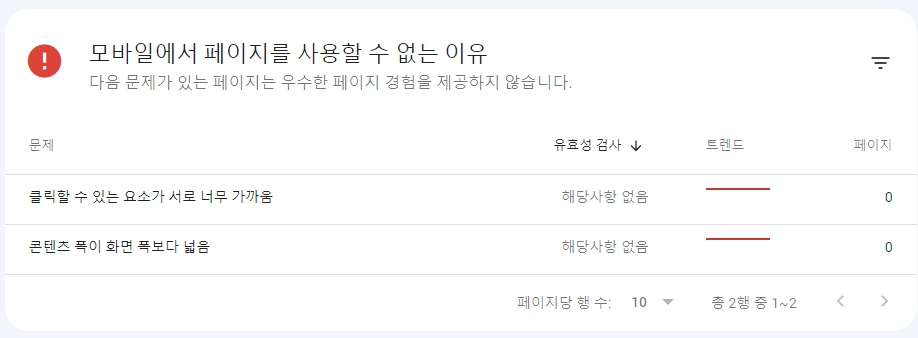
따로 유효성 검사를 신청하지 않고 문제의 페이지 비공개 처리만으로 쉽게 해결했습니다. 앞으로 구글에서 보내오는 이메일 내용에 긴장하지 말고 적극적으로 수정하고 대처해 나가시기 바랍니다.


