
오늘은 구글에서 인증한 동의 관리 플랫폼(CMP)에서 GDPR 동의를 요청하지 않고 있다는 경고 메시지를 받고 이와 관련한 GDPR 설정하는 방법을 소개합니다.
GDPR이란?
애드센스 승인 이후 이제 익숙해질만도 한데 참으로 다양한 용어에 머리가 아플 지경입니다. GDPR은 무엇일까요? 한 마디로 개인정보에 관한 내용입니다.
영국 및 EU 회원국 거주자에 대한 데이터 보호 및 개인 정보 보호 규정을 준수하는 상태를 말합니다. 구글에서는 이 GDPR을 적용할 우리의 티스토리 도메인 사이트를 등록하고 개인정보처리방침 메시지를 만들어 등록하라고 하는 것입니다. 그럼 간단한 방법으로 처리해 보겠습니다.
구글 홈에서 GDPR 설정하기
구글 애드센스 홈 메뉴에서 개인정보보호 및 메시지로 들어가서 <GDPR 설정> 또는 <GDPR 메시지 만들기>를 클릭하여 시작할 수 있습니다. 저는 애드센스 홈 상단의 경고 메시지에서 바로 <GDPR> 메시지 만들기>로 들어갔습니다.
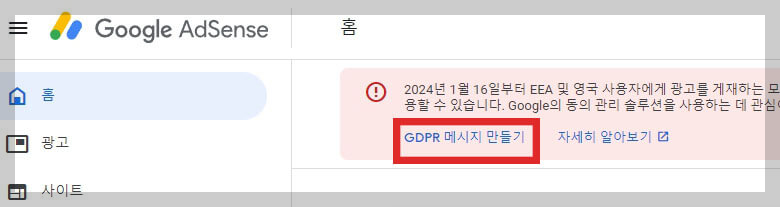
GDPR 메시지 만들기
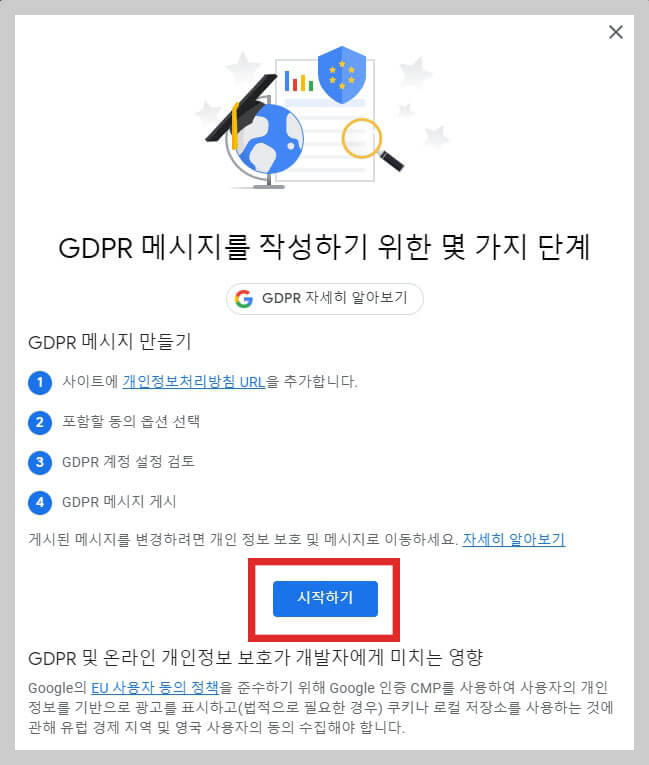
GDPR 메시지를 작성하기 위한 몇 가지 단계에 대한 안내 화면이 나오는데 시작하기 버튼을 클릭합니다.
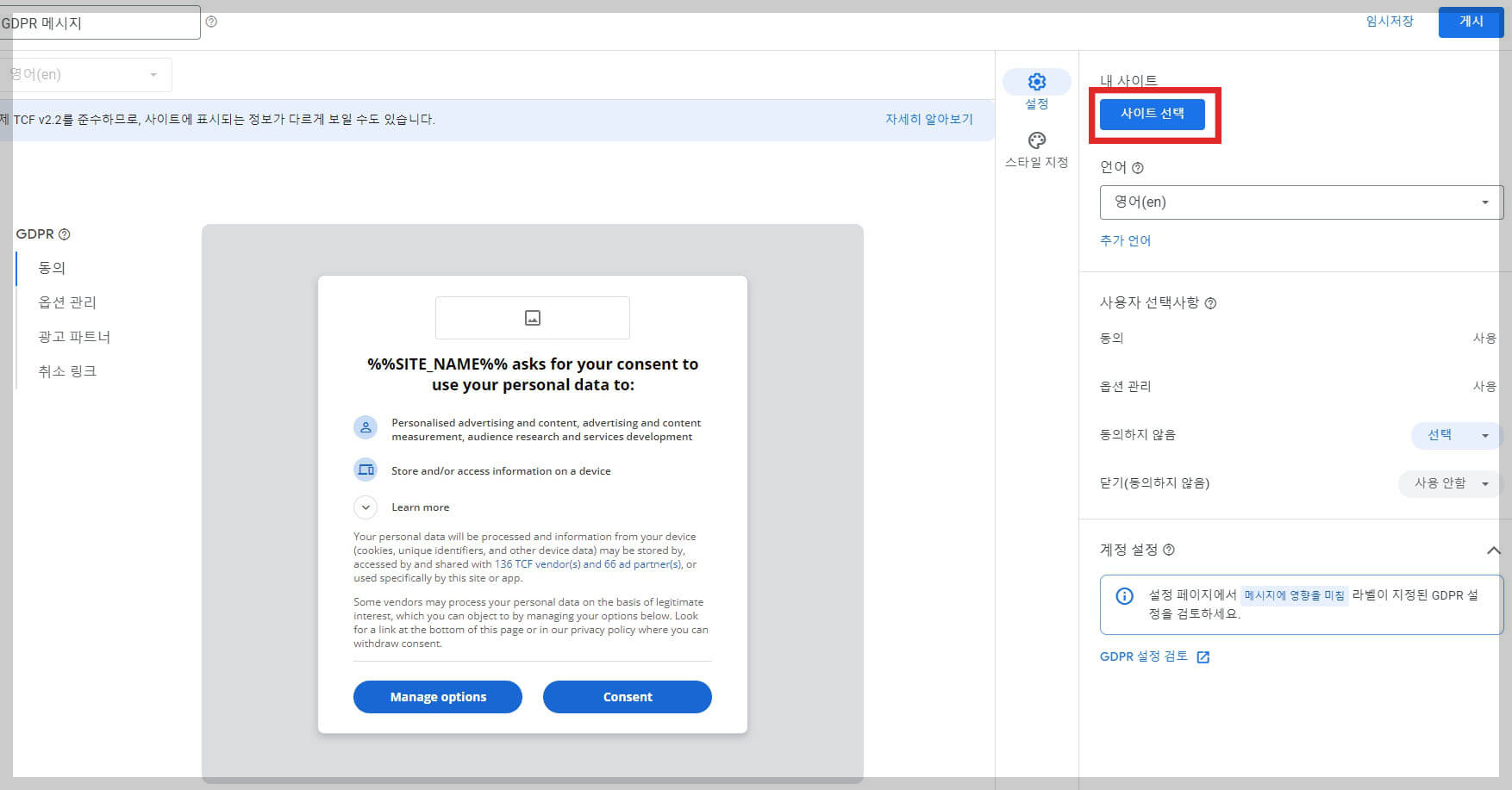
영문으로 소개내용이 나오는데 우측에 내 사이트에서 <사이트 선택>을 클릭합니다.
내 사이트에 들어와 개인정보처리방침 URL을 바꿔주세요. 여기서 사이트 이름과 로고도 추가해 주면 좋지만 선택의 문제이므로 안 해도 상관없습니다.
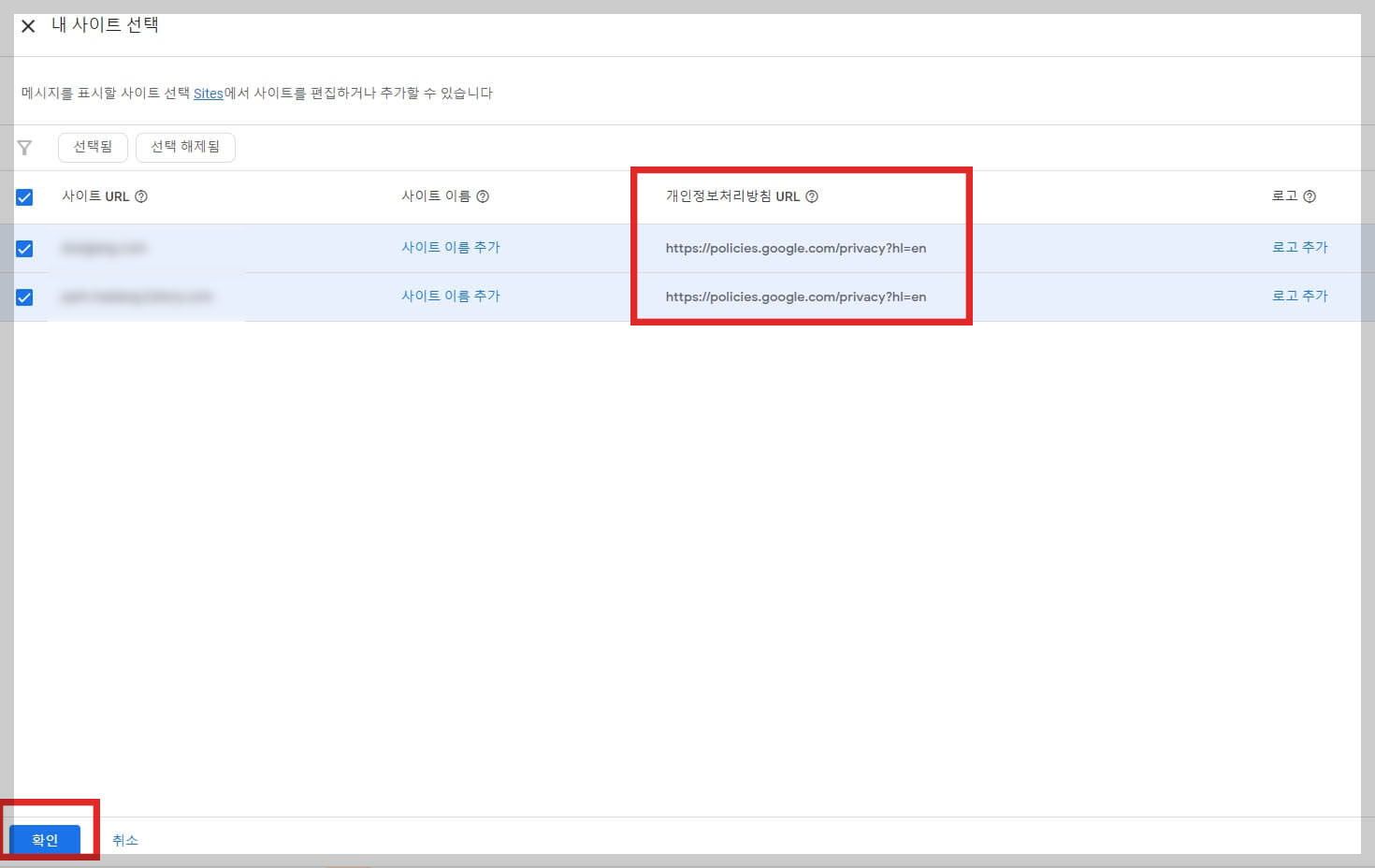
나의 개인정보처리방침을 만들어 정리한 후 영문으로 바꿔서 URL 등록하는 것이 원칙입니다만 저는 시간이 없어서 구글의 개인정보방침 URL(https://policies.google.com/privacy?hl=eo)을 붙여 넣었습니다.
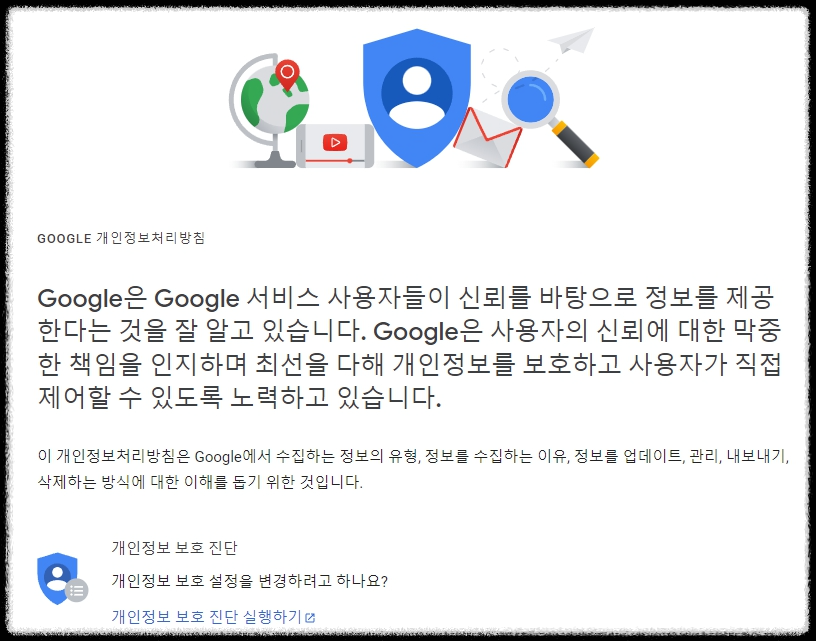

설정에서 영어로 선택하고 동의하지 않음 사용 안 함 등으로 설정해 줍니다.
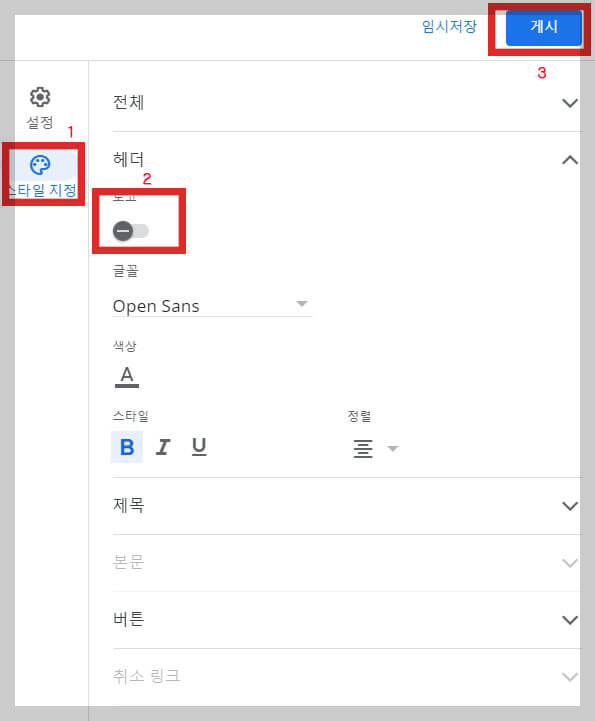
마지막으로 스타일지정으로 와서 헤더 로고를 사용 안 함으로 바꾼 후 게시를 클릭하면 모든 것이 마무리됩니다.
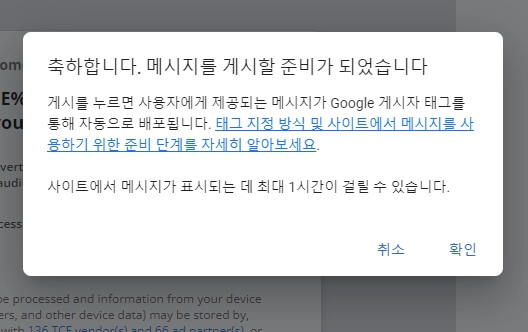
사이트에서 메시지가 표시되는 데 최대 1시간 걸릴 수 있다는 메시지가 나옵니다. 애드센스 홈으로 가볼게요.
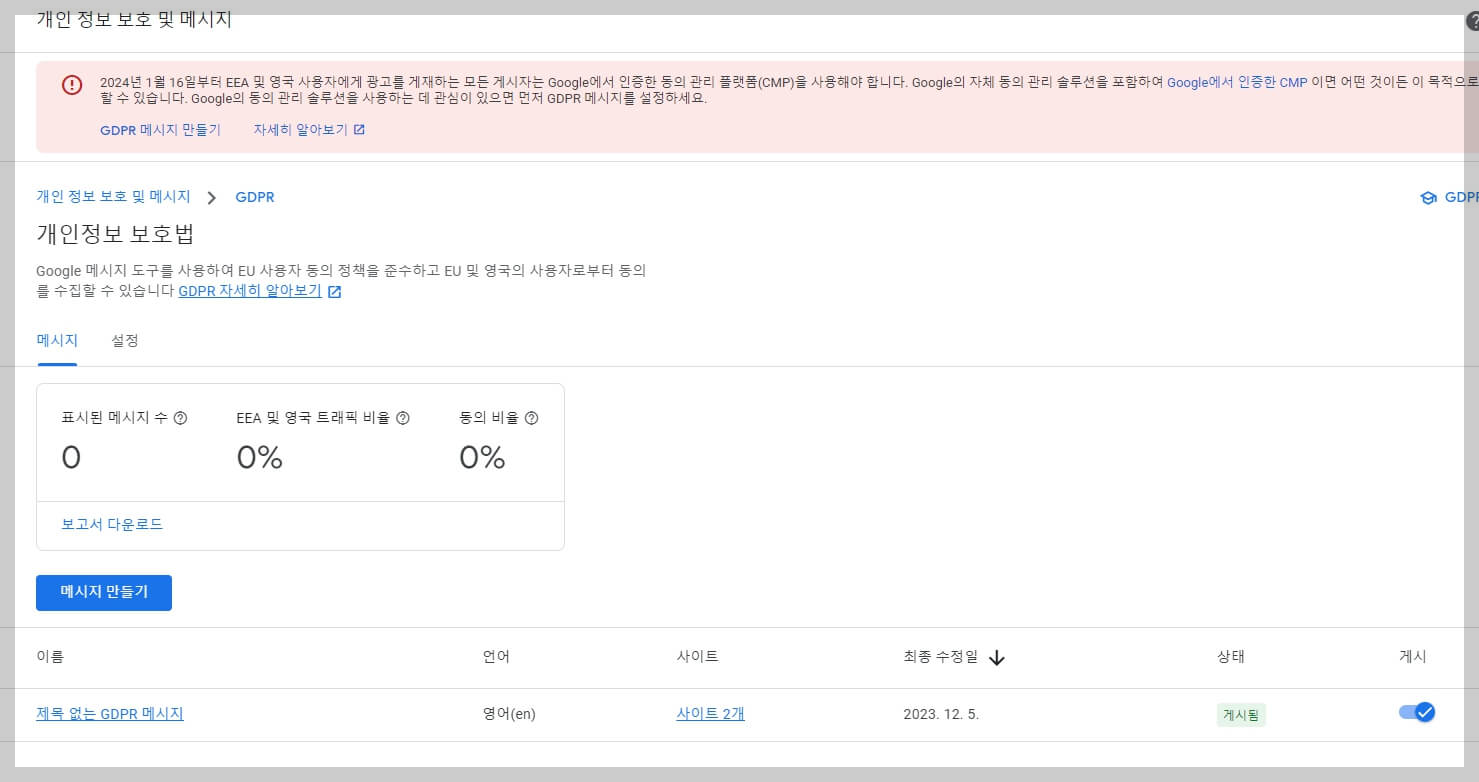
애드센스 홈으로 와보니 이렇게 바뀌어 있습니다. 애드센스 알림 문구는 아직 사라지지 않았지만 모든 설정이 마무리된 것이므로 안심하셔도 됩니다.


