
구글 애널리틱스는 내 블로그의 발전 및 향상을 위해서 없어서는 안 될 서비스입니다. 어떤 사람이 들어와서 어떤 행동을 했는지도 다 살펴볼 수 있습니다. 오늘은 티스토리에 구글 애널리틱스를 연결하는 방법에 대해 알아보겠습니다.
구글 애널리틱스를 사용하는 이유
구글 애널리틱스는 구글에서 제공하는 웹 분석 서비스입니다. 이를 통해 방문자 트래픽, 사용자 행동, 인구 통계 및 전환율을 포함한 웹사이트 성능의 다양한 측면을 추적하고 분석할 수 있습니다.
특히 내 블로그에 어떤 사람이 들어와서 어떤 행동을 했는지, 스크롤을 어디까지 내렸는지, 혹은 무효트래픽과 같은 부정적인 행동은 하지 않았는지 등도 알 수 있습니다.
이러한 정보를 통해 블로그 등의 운영자는 자신의 웹 사이트를 최적화하며 온라인 인지도를 향상하는데 도움이 됩니다.
구글 애널리틱스 설치하기
구글 검색창에 '구글 애널리틱스'를 검색하여 웹사이트로 이동합니다. 애널리틱스에 들어가서 첫 화면에 <측정시작> 버튼을 누릅니다.


계정설정 화면이 나옵니다. 먼저 계정이름은 나의 블로그 이름을 적어줍니다.

스크롤을 내려서 하단의 <다음>을 눌러줍니다.
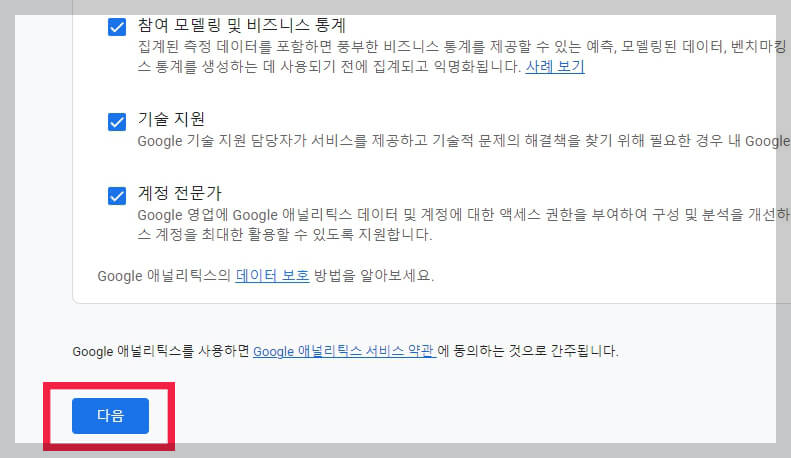
다음은 속성설정 단계가 나옵니다. 속성 이름에도 앞쪽과 똑같이 내 블로그 이름을 적어줍니다. 보고시간대는 대한민국으로 바꾸고 통화는 미국달러 그대로 놔둡니다. 아래쪽의 고급옵션보기를 클릭합니다.
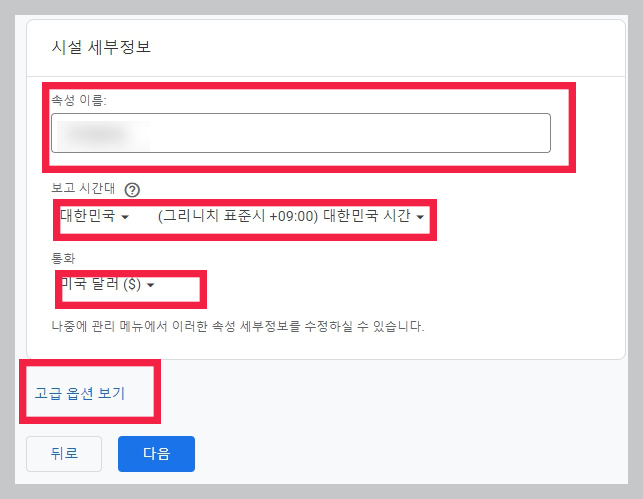
고급옵션으로 들어가서 <유니버설 애널리틱스 속성 만들기>를 설정해 줍니다. 중간에 블로그 URL을 입력해 줍니다. 마지막으로 구버전과 신버전 애널리틱스 속성 둘 다 만들기를 선택한 후 하단의 <다음>을 눌러줍니다.
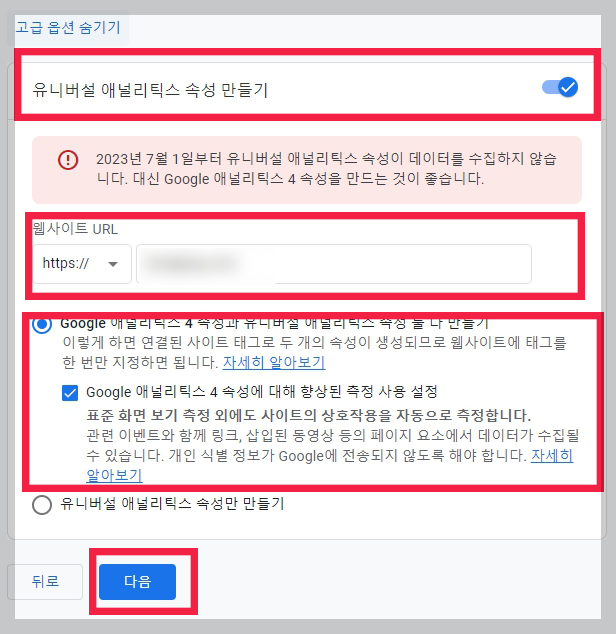
다음은 나의 비즈니스 세부 정보를 입력해야 합니다. 입력을 안하면 다음으로 넘어가지 않기 때문에 적당히 선택하고 <다음>을 누르고 최종 <만들기>를 누릅니다.
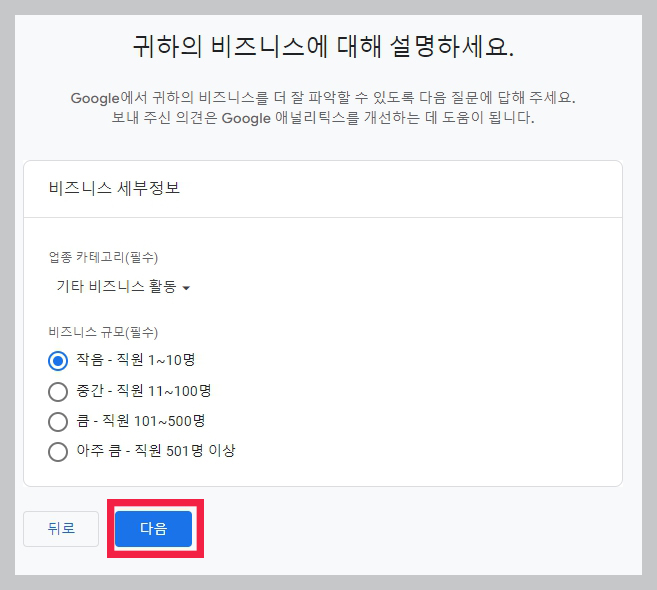
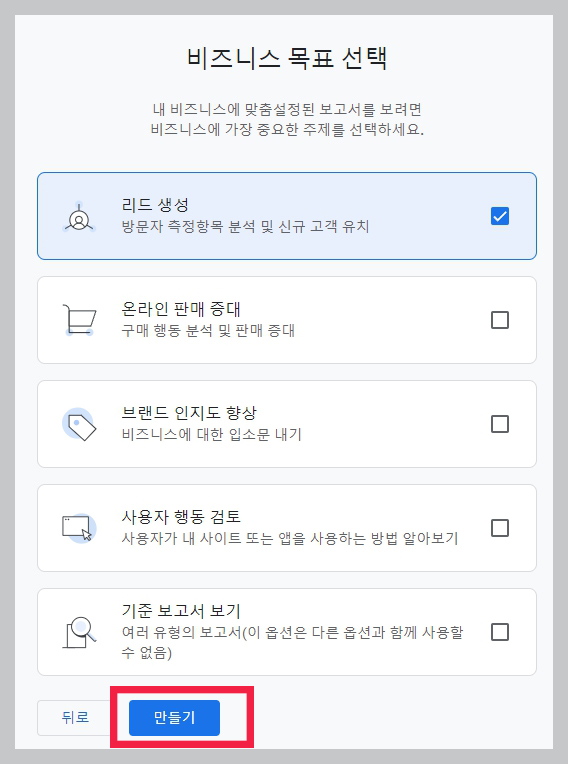
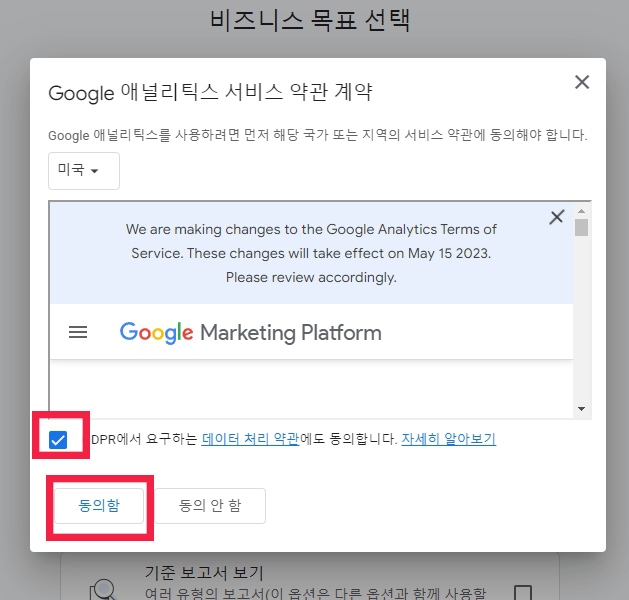
구글 애널리틱스 서비스 약관이 나오면 동의해주세요.
다음 화면부터 애널리틱스가 세팅되어 나타납니다. 오른쪽의 <측정 ID>를 복사하여 내 티스토리 블로그로 가서 연결해 주면 됩니다.

티스토리 연결하기
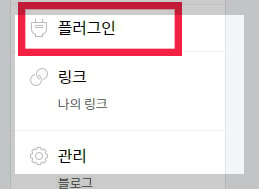
티스토리 홈 화면 좌측 하단에서 플러그인을 클릭합니다. 화면에서 애널리틱스를 클릭합니다.
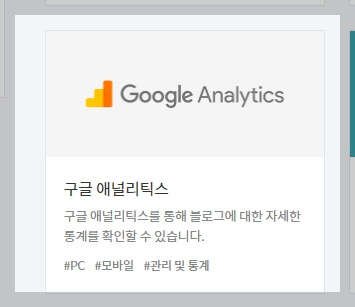
구글 애널리틱스에 들어가서 측정 ID를 넣어주고 <적용>을 눌러줍니다.
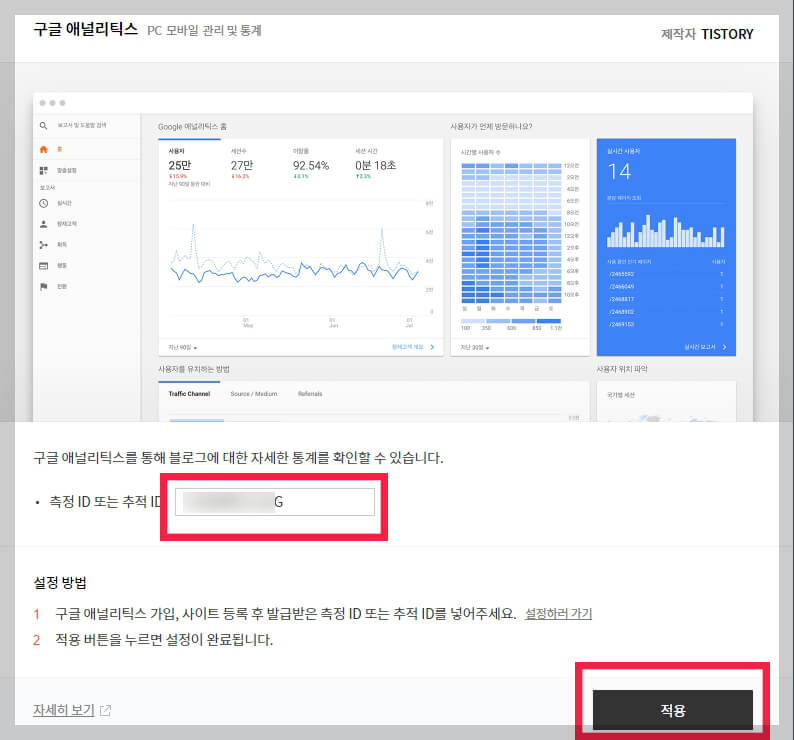
애널리틱스가 잘 들어온 것을 확인할 수 있습니다.


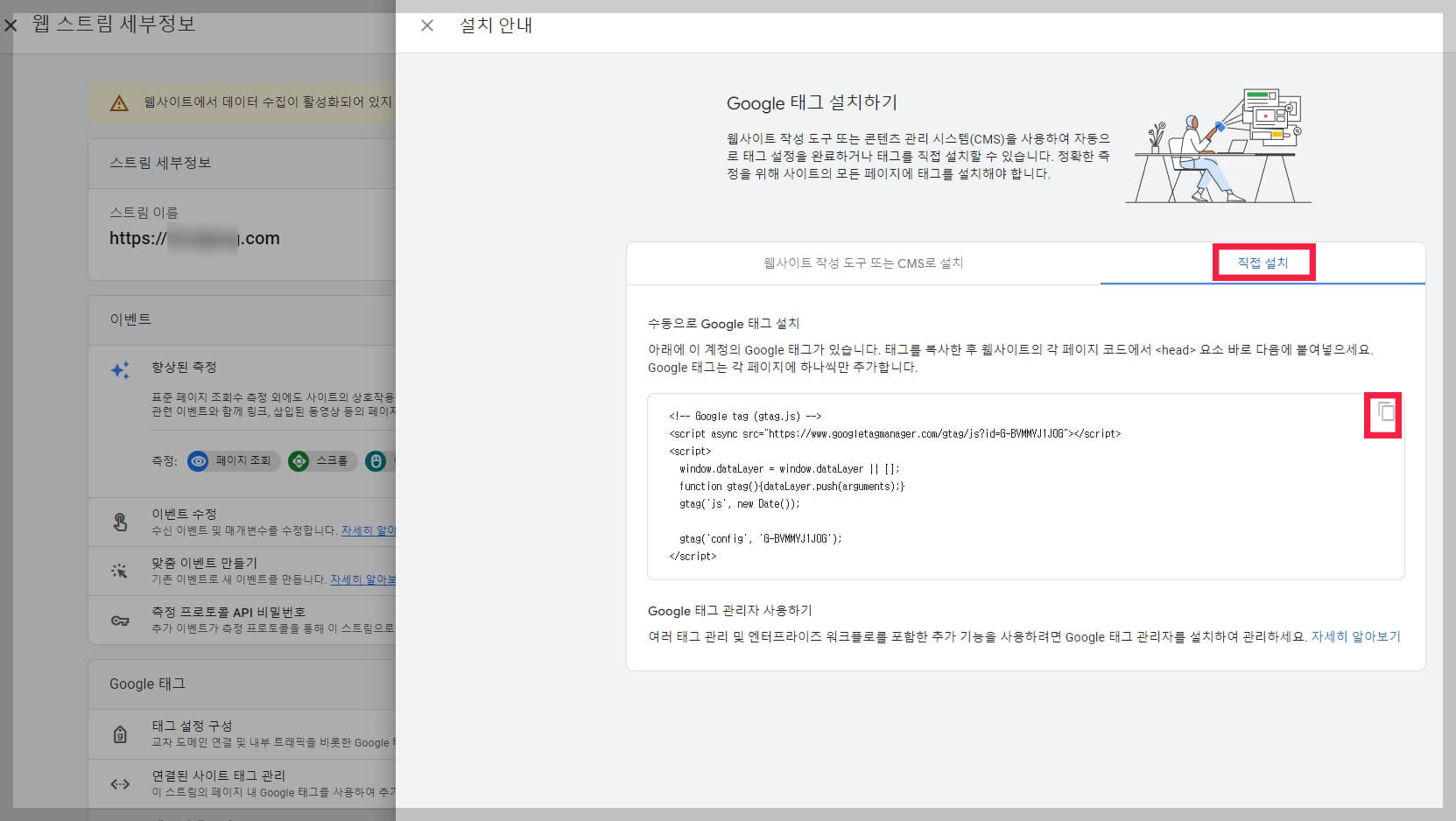
다시 애널리틱스 사이트로 돌아갑니다. 구글 태그를 설치할 차례입니다. 상단에 태그안내보기를 클릭하면 구글 태그 설치하기 화면이 나옵니다. 여기의 <직접 설치> 태그를 복사합니다. 그리고 다시 티스토리로 갑니다.
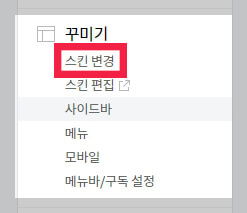
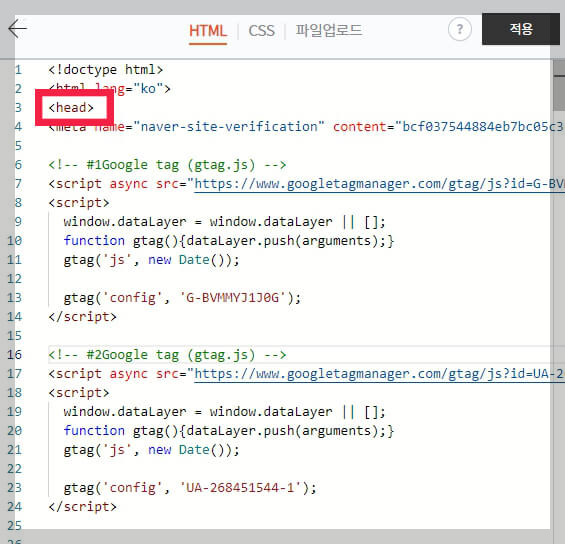
티스토리로 다시 와서 홈 메뉴 하단의 꾸미기→스킨편집으로 들어갑니다. 오른쪽 상단의 <html>편집으로 들어갑니다.
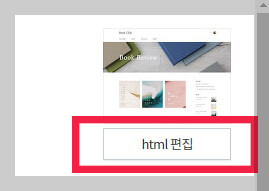
이곳에 코드를 넣어야 합니다. <head>와 <head>사이에 좀 전에 복사한 코드를 넣고 적용을 눌러주세요.
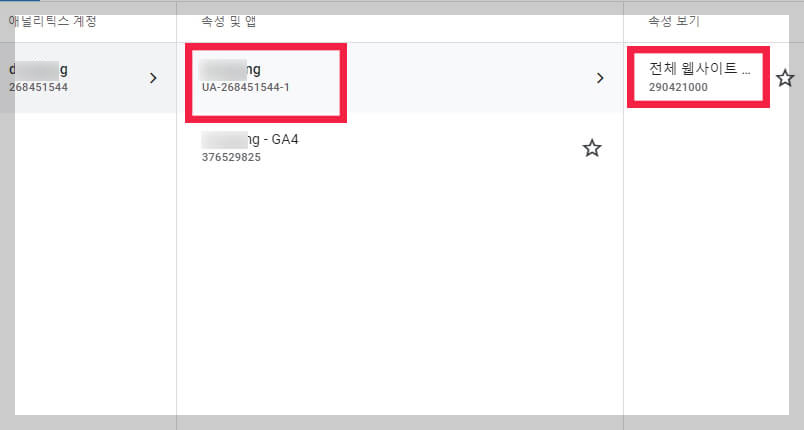
세팅이 잘 되었는지 확인하기 위해서 다시 애널리틱스 사이트로 돌아옵니다. 상단에 내 블로그 이름을 클릭합니다. 바뀐 화면의 속성 및 앱에서 <첫 번째 항목>을 클릭한 후 속성보기의 <전체 웹사이트>를 클릭합니다.
화면이 바뀌면서 현재 활성 사용자가 0명이라고 나오는 것 보이시죠? 현재는 아무도 방문을 안 했다는 뜻입니다. 만약 제가 제 블로그에 방문한다면 사용자 1로 잡히겠죠? 궁금하시면 확인해 보시기 바랍니다.

지금까지 티스토리에 구글 애널리틱스 연결하는 방법에 대해 소개했습니다. 이 내용은 내 블로그에 몇 명이나 유입되는지 구체적인 데이터를 얻을 수 있는 도구입니다.